【销售系统】设置中心-客户设置
一、功能介绍
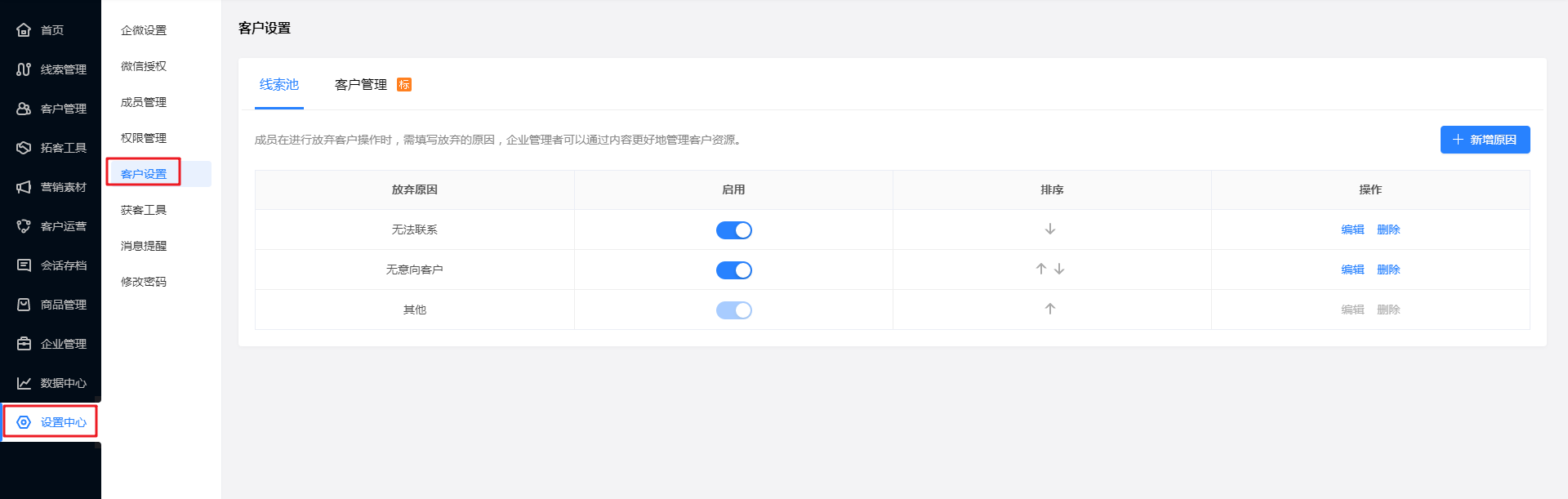
本文介绍销售系统管理后台【设置中心-客户设置】的相关内容。
二、功能说明
【版本】客户管理需标准版及以上版本
三、设置教程
1. 线索池介绍
成员在进行放弃客户操作时,需选择放弃的原因,企业管理者可以通过放弃原因更好地管理客户资源。
1.1 新增移入公海原因
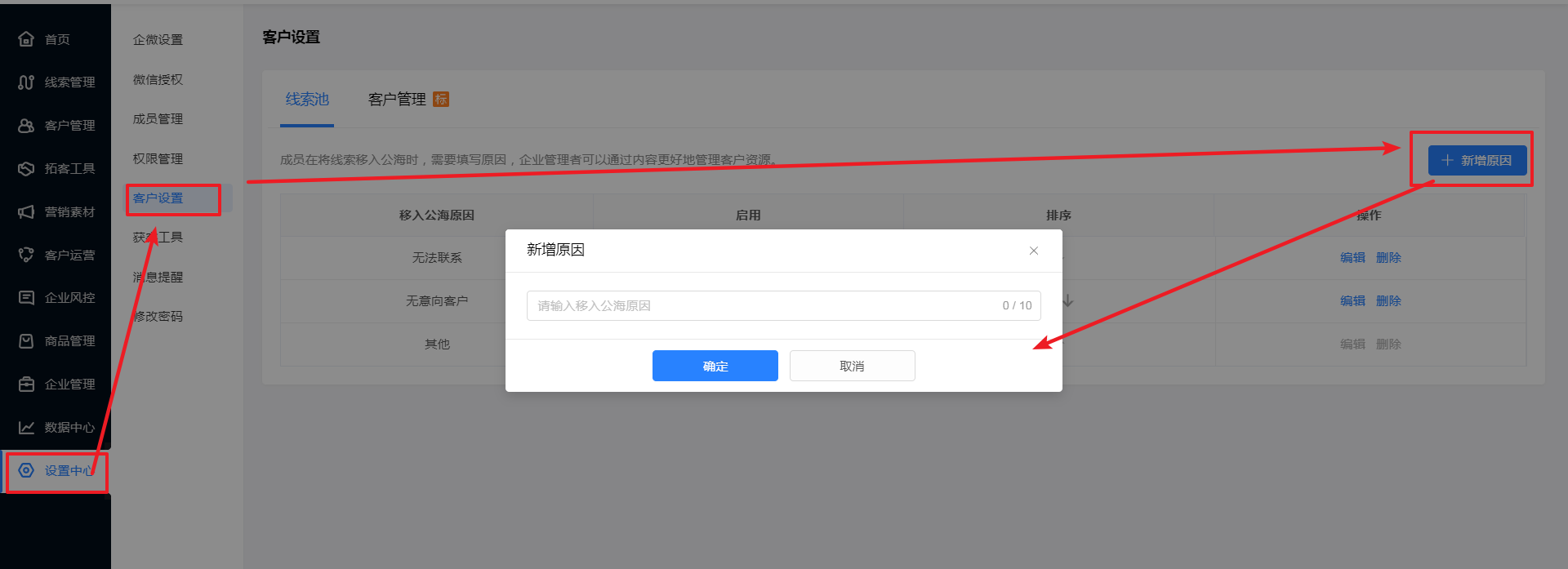
点击【+新增原因】按钮,输入放弃原因后点击【确定】即可。
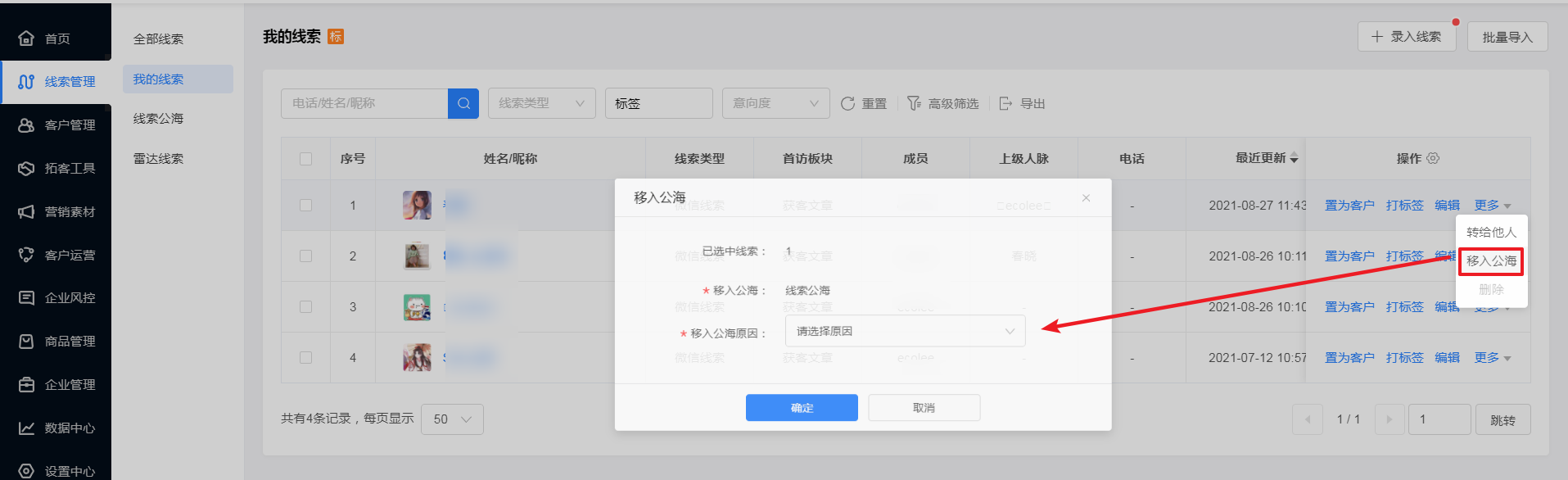
添加后成员在【我的线索】中进行放弃客户操作时,可选择对应的放弃原因。
2. 客户管理
客户管理中主要分了2种字段,系统提供默认的字段,也可以自定义添加字段。
2.1 系统默认字段
系统默认字段支持自定义关闭或开启。关闭后客户详情将隐藏该字段,但不会删除已有数据。(注意:系统默认字段不支持编辑或删除)

2.2 自定义字段
当系统默认的客户字段可能无法满足需求时可自定义添加客户字段。
2.2.1 添加字段
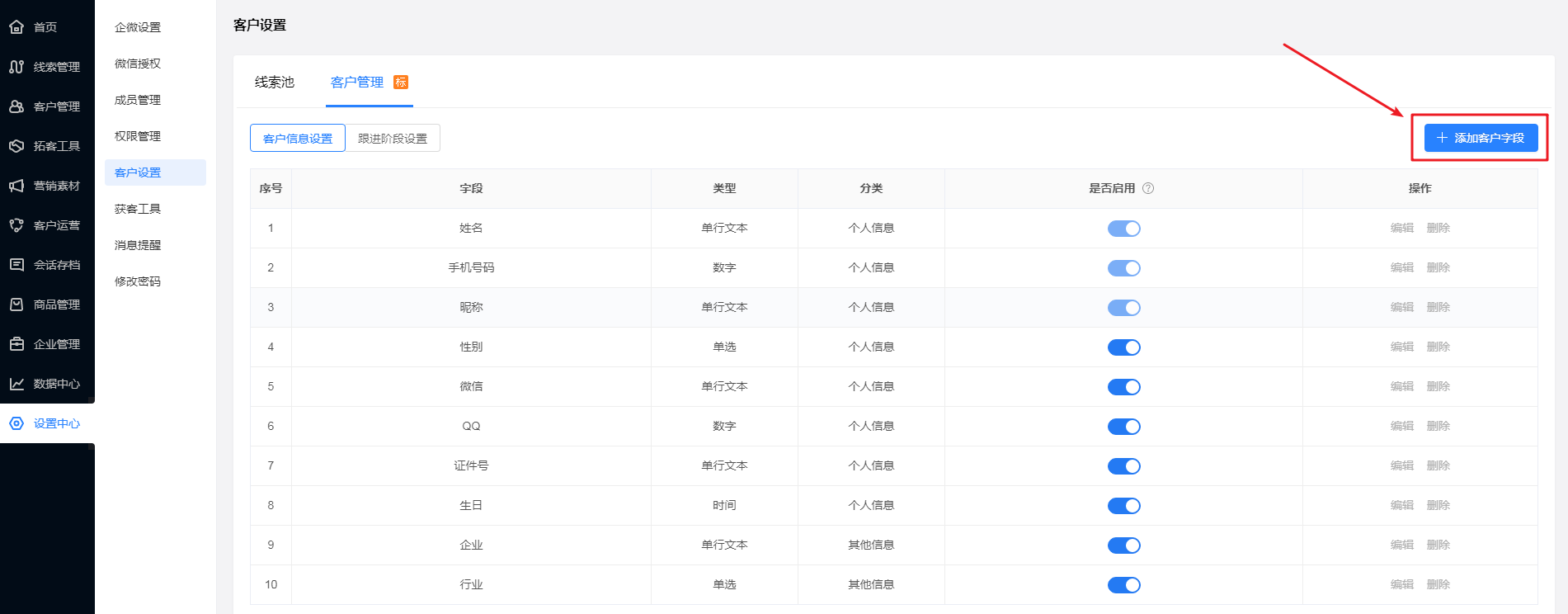
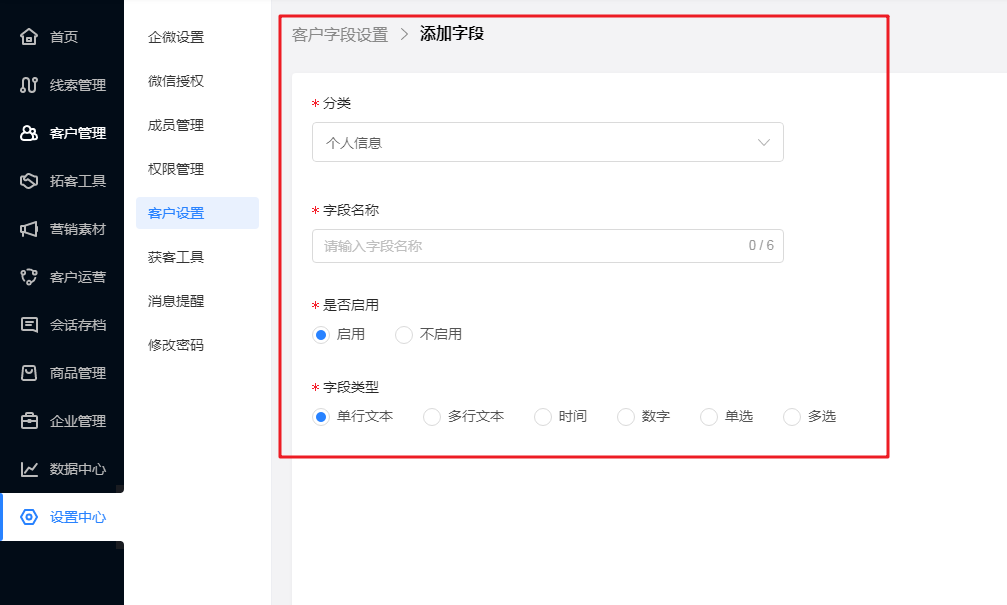
点击【+添加客户字段】。
2.2.2 编辑字段
选择字段分类、填写字段名称、选择是否启动字段、选择字段类型后保存。
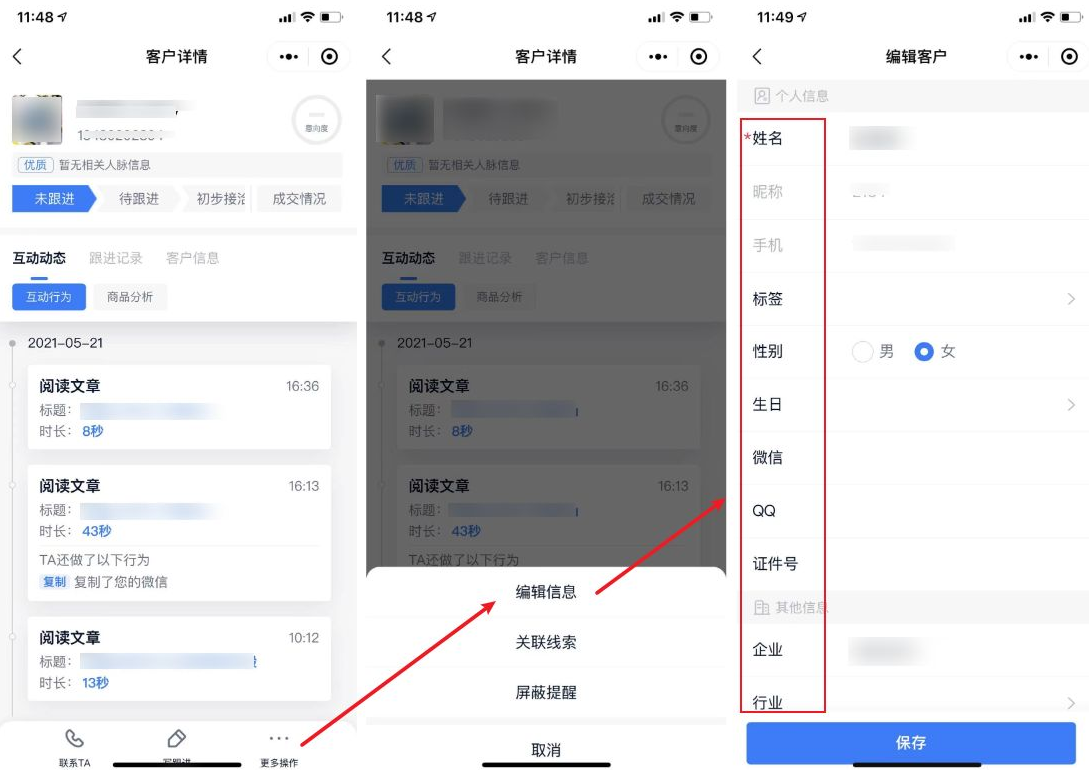
新增后的字段将同步到客户详情/录入客户页/编辑客户页。可自定义设置字段是否启用,关闭后将不在以上三个终端显示这个字段,但不会删除已有数据。
应用终端:电脑端、小程序端、企微侧边栏数据保持同步,客户列表,导出的excel表格。
↓ 小程序端、企微侧边同步数据
2.3 跟进阶段设置
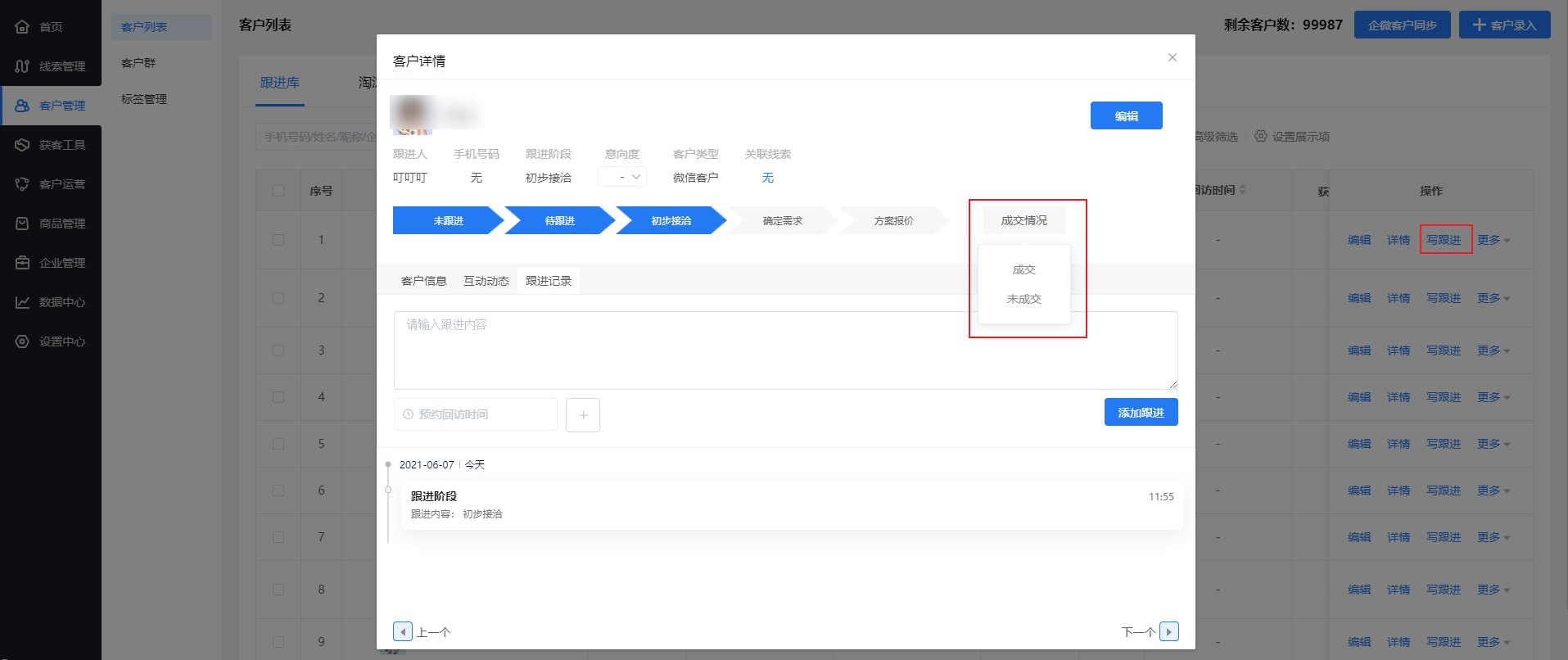
系统默认跟进阶段只有固定的三个,目前支持自定义跟进阶段,且引入“成交情况”的概念,用户可以自己手动选择该客户的最终形态是否成交,方便之后做销售漏斗。
2.3.1 添加跟进阶段
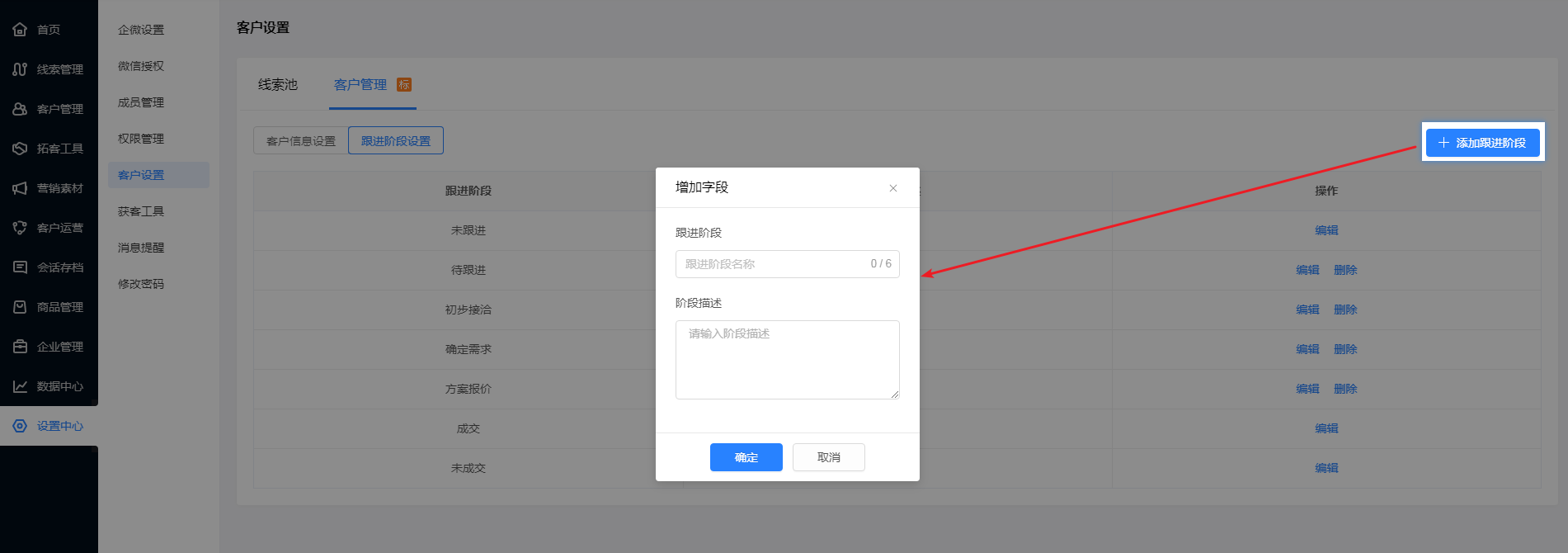
点击【+添加跟进阶段】,填写跟进阶段名称和阶段描述后点击【确定】即可完成添加。设置好跟进阶段后,会应用到【客户详情-跟进记录】中。
2.3.2 编辑跟进阶段
系统默认跟进阶段不支持删除,可点击【编辑】按钮修改阶段名称和描述。

自定义添加的跟进阶段,支持编辑或删除,点击【删除】按钮即可。

2.4 跟进阶段使用场景
销售员可以电脑端/小程序端/企微侧边栏在客户详情页手动改动某个客户的跟进阶段,修改后的数据将被记录到跟进记录里。
↓ 修改跟进阶段

↓ 设置成交情况
;)